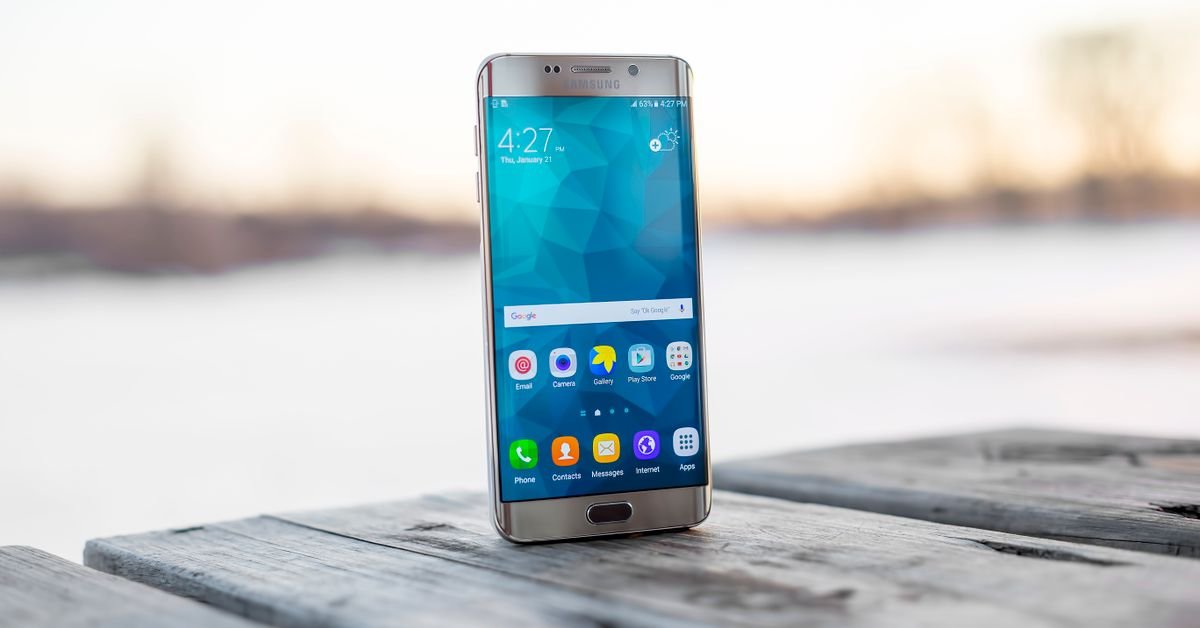
एक सिस्टम अपडेट एक सॉफ्टवेयर रिलीज है जो बग को ठीक करता है, सुरक्षा छेद को बंद करता है, और कभी-कभी आपके फोन या कंप्यूटर में फीचर जोड़ता है। जैसे ही यह दिखाई देता है, प्रत्येक सिस्टम अद्यतन स्थापित करें। Delays हमलावरों के लिए खुला ज्ञात कमजोरियों छोड़ देते हैं।
कुंजी टेकअवे
- सिस्टम अपडेट ऑपरेटिंग सिस्टम को स्वयं बदलता है, न केवल एक ऐप।
- सुरक्षा पैच अधिकांश अद्यतनों का सबसे महत्वपूर्ण हिस्सा है।
- अपने डिवाइस को चार्ज करें और शुरू होने से पहले वाई-फाई से कनेक्ट करें।
- अद्यतन कार्यक्रम उपकरण, निर्माता और वाहक द्वारा अलग है।
- बड़े संस्करण उन्नयन से पहले महत्वपूर्ण डेटा बैकअप करें।
सिस्टम अपडेट क्या करता है?
आपका ऑपरेटिंग सिस्टम आपके डिवाइस पर सब कुछ चलाता है। इसलिए, सिस्टम अपडेट नींव को बदलता है, एक ऐप नहीं। एंड्रॉइड, आईओएस और विंडोज सभी इस मॉडल का पालन करते हैं।
पहले, अद्यतन तीन समूहों में आते हैं। इसके अतिरिक्त, एक रिलीज सभी तीनों को मिला सकती है।
| अद्यतन प्रकार | यह क्या है | यह क्यों मायने रखता है |
|---|---|---|
| सुरक्षा पैच | ज्ञात कमजोरियों को ठीक करें | ब्लॉक हमले और मैलवेयर |
| बग फिक्स | मरम्मत दुर्घटनाओं और glitches | स्थिरता और बैटरी जीवन में सुधार |
| फ़ीचर अपडेट | उपकरण जोड़ें या मेनू को फिर से डिजाइन करें | आपको नई क्षमताओं देता है |
सुरक्षा के लिए सिस्टम अपडेट मैटर्स क्यों
क्योंकि हमलावर प्रत्येक पैच नोट का अध्ययन करते हैं, वे उन उपकरणों को लक्षित करते हैं जो अपडेट छोड़ते हैं। नतीजतन, वे उन उपकरणों को लक्षित करते हैं जो अपडेट छोड़ते हैं। इसके अतिरिक्त, एक पैच्ड फोन उन दरवाजे को बंद कर देता है।
इसके अलावा, अद्यतन अन्य सुरक्षा उपकरणों का समर्थन करते हैं। उदाहरण के लिए, Google Play प्रोटेक्ट एक मौजूदा सिस्टम पर सबसे अच्छा काम करता है। हमारी मार्गदर्शिका पढ़ें Google Play सुरक्षित यह देखने के लिए कि दो परतें कैसे जुड़ती हैं।
एंड्रॉइड पर सिस्टम अपडेट कैसे स्थापित करें
Google अपनी प्रक्रिया को उसके बारे में बताता है अपने Android संस्करण पृष्ठ की जाँच करें और अद्यतन करेंThe steps are short:
- सबसे पहले, अपने फोन को कम से कम 75 प्रतिशत तक चार्ज करें।
- इसके बाद, वाई-फाई से कनेक्ट करें।
- फिर, ओपन सेटिंग, फिर सिस्टम।
- उसके बाद, सॉफ्टवेयर अद्यतन या सिस्टम अद्यतन टैप करें।
- अंत में, ऑन-स्क्रीन चरणों का पालन करें और पूछते समय पुनः आरंभ करें।
हालांकि, मेनू नाम निर्माता द्वारा भिन्न होते हैं। हालांकि, आप हमेशा शब्द अद्यतन के लिए सेटिंग्स को खोज सकते हैं।
IPhone और Windows पर सिस्टम अपडेट कैसे स्थापित करें
आईफोन पर, ओपन सेटिंग, टैप जनरल और सॉफ्टवेयर अपडेट चुनें। फिर टैप डाउनलोड करें और इंस्टॉल करें। इस बीच, इस प्रक्रिया के दौरान फोन को चार्ज रखने के लिए।
विंडोज पर, ओपन सेटिंग्स और विंडोज अपडेट का चयन करें। अगला, अद्यतन के लिए चेक चुनें। अंत में, जब विंडोज पूछता है तो पीसी को पुनरारंभ करें।
अपने Android सुरक्षा पैच स्तर की जाँच करें
पैच स्तर आपको बताता है कि कौन सी सुरक्षा आपके पास है। ओपन सेटिंग्स, फोन के बारे में टैप करें, फिर एंड्रॉइड संस्करण। एंड्रॉइड सुरक्षा अद्यतन तिथि के लिए देखो।
इसलिए, नई तारीखों का मतलब नए फिक्सेस है। नतीजतन, एक फोन पर एक पुरानी तारीख जो अब अपडेट नहीं हो पाता है वास्तविक जोखिम। उस मामले में, डिवाइस को बदलने पर विचार करें।
क्यों अद्यतन विफल और कैसे उन्हें ठीक करने के लिए
| समस्या | कारण | फिक्स |
|---|---|---|
| पर्याप्त स्थान नहीं | कम भंडारण | अप्रयुक्त ऐप्स और बड़ी फ़ाइलों को हटाएं |
| डाउनलोड बंद | वीक वाई-फाई | स्विच नेटवर्क और retry |
| पुनरारंभ पर अटक गया अद्यतन | कम बैटरी | डिवाइस चार्ज करें और प्रतीक्षा करें |
| कोई अपडेट नहीं दिखाया गया | डिवाइस चालू या समर्थित है | निर्माता के समर्थन पृष्ठ की जाँच करें |
इसके अलावा, अगले कुछ दिनों में एंड्रॉइड रिट्रीज़ स्वचालित रूप से डाउनलोड करने में विफल रहा। इसलिए, आप अक्सर समस्या निवारण से पहले इंतजार कर सकते हैं। अगर कोई बदलाव नहीं करता है, तो डिवाइस को फिर से चेक करें।
विशेषज्ञ टिप: अपडेट ऐप्स बहुत
जबकि एक सिस्टम अपडेट ऑपरेटिंग सिस्टम को कवर करता है, एप्लिकेशन को अपने अपडेट की आवश्यकता होती है। हालांकि, ऐप को अपने अपडेट की आवश्यकता होती है। Google Play या ऐप स्टोर खोलें और हर सप्ताह लंबित ऐप अपडेट स्थापित करें।
इसी तरह, उन ऐप्स को हटा दें जिन्हें आप अब उपयोग नहीं करते हैं। Fewer क्षुधा का मतलब कम कमजोर अंक है। अधिक आदतों के लिए जो आपके फोन की रक्षा करते हैं, पढ़े क्या आपको अपने फोन पर एंटीवायरस की आवश्यकता है.
कॉमन सिस्टम अपडेट मिटेक
क्योंकि अधिकांश अद्यतन समस्याएं खराब समय से आती हैं, अद्यतन से ही नहीं, थोड़ी तैयारी लगभग सभी को रोकती है। इसलिए, कुछ तैयारी उनमें से लगभग सभी को रोकता है।
- कम बैटरी पर अद्यतन। एक बंद मध्य अद्यतन स्थापित करने भ्रष्ट कर सकते हैं।
- कमजोर मोबाइल डेटा का उपयोग करना। बड़ी फाइलें अस्थिर कनेक्शन पर विफल हो जाती हैं, इसलिए वाई-फाई चुनें।
- बैकअप छोड़ देना। प्रमुख संस्करण कभी-कभी सेटिंग्स को रीसेट करता है।
- केवल सुरक्षा अद्यतन की पहचान करना। छोटे पैच अक्सर सबसे खतरनाक खामियों को ठीक करते हैं।
- महीनों के लिए देरी। ज्ञात कमजोरियों को पूरे समय खुला रहता है।
रियल उदाहरण: एक विलंबित पैच
उदाहरण के लिए, एक फोन की कल्पना करें जो तीन मासिक पैच छोड़ देता है। इस बीच, सुरक्षा शोधकर्ता उन दोषों के बारे में विवरण प्रकाशित करते हैं जो पैच को ठीक करते हैं। नतीजतन, हमलावर अब उस फोन के खिलाफ विधि की प्रतिलिपि बना सकते हैं।
इसके विपरीत, स्वचालित अद्यतन पर एक फोन दिन के भीतर तय हो जाता है। नतीजतन, वही हमला विफल हो जाता है। इसके अलावा, यह अंतर बताता है कि सुरक्षा एजेंसियां उपयोगकर्ताओं को जल्दी से अपडेट करने के लिए आग्रह करती हैं।
इसके अतिरिक्त निर्माता अद्यतन नीतियों को प्रकाशित करते हैं। इसके अलावा, अपने डिवाइस मॉडल को अपडेट करने के कितने वर्षों की जांच करें। फिर उस तारीख के आसपास अपनी अगली खरीद की योजना बनाएं।
स्वचालित बनाम मैनुअल अपडेट
| मोड | प्रो | विपक्ष |
|---|---|---|
| स्वचालित | आप कभी नहीं भूलते; पैच तेजी से पहुंचते हैं | अपडेट आपके डिवाइस को खराब समय पर पुनः आरंभ कर सकते हैं |
| मैन्युअल | आप समय चुनते हैं | आप सप्ताह के लिए देरी हो सकती है |
कुल मिलाकर, स्वचालित अद्यतन अधिकांश लोगों के लिए सुरक्षित विकल्प हैं। इसलिए, शेड्यूल रात के लिए स्थापित होता है। इसके अतिरिक्त, ऐप अपडेट की जांच के लिए साप्ताहिक अनुस्मारक भी रखें।
क्या करें
- सबसे पहले, अगर यह खुद को पुनरारंभ नहीं करता है तो डिवाइस को पुनः आरंभ करें।
- इसके बाद, जाँच करें कि आपके प्रमुख ऐप्स सामान्य रूप से खुलते हैं।
- फिर, एक दिन के लिए बैटरी और भंडारण उपयोग की समीक्षा करें।
- अंत में, सेटिंग्स में सुरक्षा पैच की तारीख फिर से जांच करें।
नतीजतन, आप पुष्टि करते हैं कि अद्यतन काम करता है। यदि कोई ऐप गलत है, तो अगले ऐप को अपडेट करें। इस बीच, अगर समस्या जारी है तो ऐप डेवलपर से संपर्क करें।
हर सिस्टम अद्यतन पर अंतिम विचार
एक सिस्टम अपडेट वह सरल सुरक्षा उन्नयन है जिसे आप बना सकते हैं। जब यह आता है तो इसे स्थापित करें और अपने ऐप को चालू रखें। यात्रा TeckJBS अधिक गाइड के लिए, या ब्राउज़ करें ऐप गाइड अनुभाग।
अक्सर पूछे जाने वाले प्रश्नों
सिस्टम अद्यतन क्या है?
यह आपके डिवाइस निर्माता से एक रिलीज है जो बग को ठीक करता है, सुरक्षा दोषों को पैच करता है, और कभी-कभी सुविधाओं को जोड़ता है।
क्या सिस्टम इंस्टॉल करने के लिए सुरक्षित है?
हाँ, लगभग सभी मामलों में। अद्यतन निर्माता से आते हैं और वे सुरक्षा समस्याओं को ठीक करते हैं। पहले अपने डेटा को वापस करें।
अक्सर मुझे सिस्टम अपडेट कैसे स्थापित करना चाहिए?
जब यह दिखाई देता है तो प्रत्येक को स्थापित करें। यदि आप स्वचालित अपडेट बंद कर देते हैं तो कम से कम एक महीने में चेक करें।
क्या सिस्टम अपडेट मेरे डेटा को हटा देगा?
आम तौर पर नहीं। हालांकि, बड़े संस्करण उन्नयन से पहले फ़ोटो और फ़ाइलों को वापस करें।
मुझे सिस्टम अपडेट क्यों नहीं मिला?
पुराने उपकरण समर्थन खो देते हैं। आपका निर्माता या वाहक भी अपने स्वयं के कार्यक्रम पर अद्यतन जारी कर सकता है।
सिस्टम अपडेट कब तक होता है?
छोटे पैच लगभग 10 मिनट लगते हैं। बड़े संस्करण उन्नयन 30 मिनट या अधिक ले सकते हैं।
सुरक्षा अद्यतन और सिस्टम अद्यतन के बीच क्या अंतर है?
केवल सुरक्षा अद्यतन पैच सिस्टम अपडेट में सुरक्षा निर्धारण, बग फिक्स और नई सुविधाओं को शामिल किया जा सकता है।


