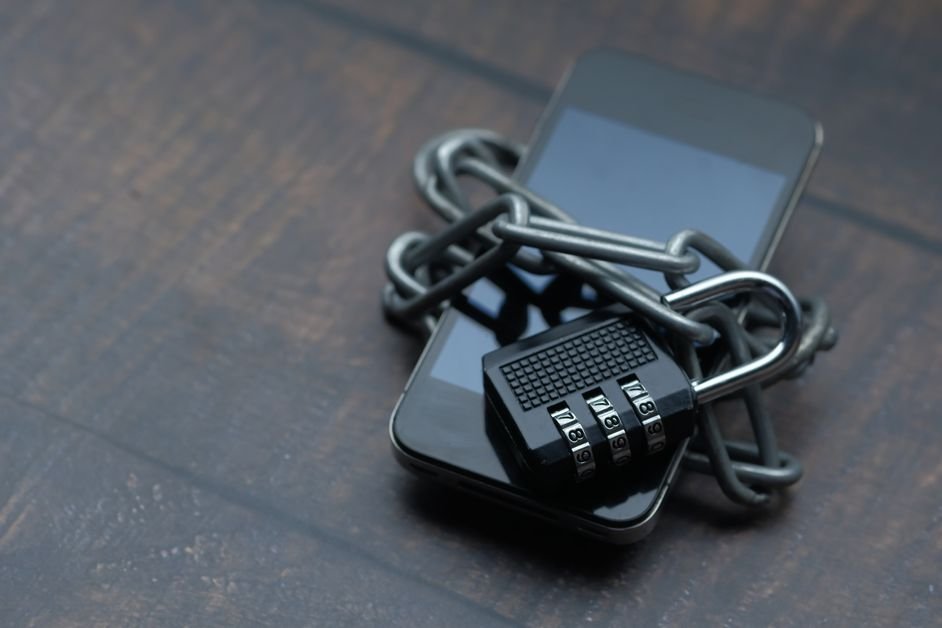
निजी सुरक्षित OPPO फोन पर एक अंतर्निहित ColorOS सुविधा है जो पासवर्ड संरक्षित स्थान में फ़ोटो, वीडियो और फ़ाइलों को छिपाता है ताकि वे अब आपकी गैलरी या फ़ाइल मैनेजर में दिखाई न दें। आप इसे सेटिंग्स से खोल सकते हैं, फ़ाइलों को सीधे जोड़ सकते हैं, या गैलरी ऐप के अंदर से निजी के रूप में एक तस्वीर चिह्नित कर सकते हैं।
कुंजी टेकअवे
- निजी सुरक्षित मुफ्त है और हर ColorOS फोन में बनाया गया है — कोई तृतीय-पक्ष एप्लिकेशन की आवश्यकता नहीं है।
- फ़ाइल गैलरी, फ़ाइल प्रबंधक और पूरी तरह से खोज परिणामों से निजी सुरक्षित गायब हो गई।
- आप इसे अपने गोपनीयता पासवर्ड, फिंगरप्रिंट या फेस अनलॉक के साथ अनलॉक कर सकते हैं, जो आपके फोन के मुख्य लॉक स्क्रीन से अलग है।
- निजी सुरक्षित रहने के अंदर फ़ाइलों को 30 दिनों के लिए ठीक होने से पहले वे अच्छे के लिए चले गए हैं।
- निजी सुरक्षित केवल डिवाइस पर स्थानीय रूप से काम करता है; यह स्वचालित रूप से क्लाउड में छिपी हुई फ़ाइलों को वापस नहीं करता है।
ओपीपीओ निजी सुरक्षित क्या है?
प्राइवेट सेफ एक संरक्षित स्टोरेज स्पेस है जिसे कलरओएस में बनाया गया है। एक बार एक फ़ाइल जोड़ा जाता है, यह अब फोटो, माय फाइल्स, या नोट्स जैसे ऐप्स में नहीं दिखाई देती है, और सिस्टम को किसी को खोलने से पहले पहचान सत्यापन की आवश्यकता होती है। नतीजतन, संवेदनशील स्क्रीनशॉट, दस्तावेज़ों या व्यक्तिगत फ़ोटो को उन लोगों से दूर रखने का सबसे तेज़ तरीका है जो आपके फोन को उधार लेते हैं।
निजी सुरक्षित कैसे खोलें
- खुला सेटिंग अपने ओपीपीओ फोन पर।
- टैप गोपनीयता.
- चुनें निजी सुरक्षित.
- अपने गोपनीयता पासवर्ड को सेट करने के लिए पहली बार दर्ज करें, या यदि आप पहले से ही एक को कॉन्फ़िगर कर चुके हैं तो आपका फिंगरप्रिंट/फेस।
यदि आपने अभी तक एक गोपनीयता पासवर्ड सेट नहीं किया है, तो कलरओएस आपको पहली बार सुरक्षित एक्सेस करने से पहले एक बनाने के लिए प्रेरित करेगा।
फ़ोटो और फ़ाइलों को छिपाने के लिए कैसे
निजी सुरक्षित में सामग्री को स्थानांतरित करने के दो तरीके हैं, इस पर निर्भर करता है कि वर्तमान में फ़ाइल कहाँ है।
विधि 1: प्रत्यक्ष रूप से निजी सुरक्षित के अंदर
- सेटिंग्स> सुरक्षा और गोपनीयता से निजी सुरक्षित खोलें।
- टैप जोड़ें.
- उन फ़ोटो, वीडियो, या दस्तावेज़ों का चयन करें जिन्हें आप छिपाना चाहते हैं।
- उन्हें सुरक्षित में स्थानांतरित करने की पुष्टि करें।
विधि 2: फोटो ऐप से
- फ़ोटो ऐप खोलें और फ़ोटो को लंबे समय तक दबायें जिसे आप छिपाना चाहते हैं।
- नीचे दाहिने कोने में तीन-डॉट मेनू को टैप करें।
- चुनें निजी के रूप में सेट.
फोटो तुरंत आपकी नियमित गैलरी से गायब हो जाती है और निजी सुरक्षित में जाती है, जहां केवल आप इसे देख सकते हैं।
फ़ाइलों को अनलॉक और पुनर्प्राप्त करने के लिए कैसे
निजी उसी तरह से आप इसे शुरू में एक्सेस कर सकते हैं — सेटिंग्स > गोपनीयता & गोपनीयता — फिर अपने पासवर्ड, फिंगरप्रिंट या फेस अनलॉक के साथ सत्यापित करें। यदि आप गलती से एक फ़ाइल को सुरक्षित रूप से अंदर से हटा देते हैं, तो चेक करें हाल ही में हटा दिया धारा, जहां ColorOS इसे 30 दिनों के लिए वसूली योग्य रखता है।
निजी सुरक्षित बनाम ऐप लॉक: अंतर क्या है?
| विशेषता | निजी सुरक्षित | ऐप लॉक |
|---|---|---|
| यह क्या रक्षा करता है | व्यक्तिगत फ़ोटो, वीडियो और फाइलें | संपूर्ण क्षुधा |
| जहां छिपा हुआ सामग्री चला जाता है | एक अलग संरक्षित भंडारण स्थान | ऐप में रहता है, बस खोलने के लिए एक पिन की आवश्यकता होती है |
| सर्वश्रेष्ठ | विशिष्ट संवेदनशील फोटो या दस्तावेज | मैसेजिंग, बैंकिंग, या सोशल ऐप्स |
| अनलॉक विधि | गोपनीयता पासवर्ड, फिंगरप्रिंट, या चेहरे | पिन, पैटर्न, या फिंगरप्रिंट |
कई ओपीपीओ उपयोगकर्ता दोनों को जोड़ते हैं: विशिष्ट फ़ाइलों के लिए निजी सुरक्षित संपूर्ण ऐप्स के लिए ऐप लॉक जैसे मैसेजिंग या बैंकिंग, क्योंकि दो विशेषताएं विभिन्न चीजों की रक्षा करती हैं।
क्या निजी सुरक्षित क्लाउड तक समर्थित है?
डिफ़ॉल्ट रूप से, निजी सुरक्षित केवल आपके डिवाइस पर स्थानीय रूप से फ़ाइलों को स्टोर करता है। इसलिए, यदि आप अपने फोन को पहले वापस नहीं ले रहे हैं, तो छिपी हुई फाइलों को स्थायी रूप से खो दिया जाता है। कुछ ColorOS संस्करण निजी सुरक्षित सेटिंग्स के अंदर एक वैकल्पिक क्लाउड बैकअप टॉगल प्रदान करते हैं, इसलिए यह फैक्ट्री रीसेट या फोन अपग्रेड से पहले जाँच करने योग्य है।
विशिष्ट सामग्री को prying आँखों से दूर रखने के लिए अधिक तरीके के लिए, हमारे गाइड को देखें एंड्रॉइड पर एप्लिकेशन कैसे लॉक करेंयदि गोपनीयता और व्यक्तिगत सुरक्षा सुविधाएँ आपको अधिक व्यापक रूप से ब्याज देती हैं, तो हमारी सूची ऑफ़िस सर्वश्रेष्ठ महिला सुरक्षा ऐप रोजमर्रा की गोपनीयता के बजाय आपातकालीन स्थितियों के लिए निर्मित उपकरणों को कवर करता है। कैसे करें ऐप गाइड अनुभाग ऑन TeckJBS.
जब निजी सुरक्षित का उपयोग कर आम गलतियाँ
कुछ आदतें वास्तव में निजी सुरक्षित कैसे होती हैं। सबसे पहले, अपने फोन के मुख्य लॉक स्क्रीन पिन का पुन: उपयोग करते हुए क्योंकि आपका गोपनीयता पासवर्ड उद्देश्य को हराया जाता है, क्योंकि जो कोई भी आपके फोन को अनलॉक करता है उसे आसानी से अनुमान लगा सकता है। दूसरा, एक कारखाने रीसेट से पहले क्लाउड बैकअप टॉगल की जांच करना भूल जाना सबसे आम तरीका है जो लोग स्थायी रूप से छिपी हुई फ़ाइलों को खो देते हैं। तीसरा, केवल वित्तीय स्क्रीनशॉट या आईडी दस्तावेज़ों के लिए निजी सुरक्षित पर निर्भर करता है, बिना अपने बैंकिंग और गैलरी ऐप्स पर ऐप लॉक को एक अंतर छोड़ देता है, क्योंकि एक आगंतुक अभी भी सुरक्षित रूप से सब कुछ ब्राउज़ कर सकता है। अंत में, कुछ उपयोगकर्ता स्वचालित रूप से उपकरणों में निजी सुरक्षित सिंक को स्वीकार करते हैं; अधिकांश ColorOS संस्करणों में यह नहीं करता है, इसलिए जब तक आप मैन्युअल रूप से उन्हें पहले वापस नहीं लेते तब तक एक फोन पर छिपी हुई फ़ाइलों को स्विच करने के बाद दिखाई नहीं देगा।
विभिन्न OPPO फोन सीरीज पर निजी सुरक्षित
कोर निजी सुरक्षित अनुभव OPPO के रेनो, फाइंड और A श्रृंखला में लगातार रहता है, हालांकि सटीक मेनू पथ कलरओएस प्रमुख संस्करणों के बीच थोड़ा बदलाव कर सकता है। हाल ही में चल रहे न्यूर फाइंड एंड रेनो सीरीज़ फोन कलरओएस बिल्ड्स एक समर्पित "फिंगरप्रिंट फॉर प्राइवेट सेफ" की पेशकश करते हैं जो आपके मुख्य अनलॉक फिंगरप्रिंट से अलग हो जाते हैं, जिससे आप विशेष रूप से संवेदनशील सामग्री के लिए एक अलग उंगली दर्ज कर सकते हैं। बजट ए-सीरीज़ फोन कभी-कभी हार्डवेयर के फिंगरप्रिंट सेंसर के आधार पर बॉयोमीट्रिक अनलॉक समर्थन के बिना पासवर्ड-केवल एक्सेस के लिए निजी सुरक्षित को सीमित करते हैं। यदि आपने हाल ही में एक पुराने OPPO फोन से स्विच किया है, तो सेटअप के बाद यह एक बार निजी सुरक्षित खोलने का लायक है, बस यह पुष्टि करने के लिए कि कौन से तरीके आपके विशिष्ट मॉडल समर्थन को अनलॉक करते हैं, क्योंकि एक ऐसी विधि पर भरोसा करते हुए जो वास्तव में उपलब्ध नहीं है, आपको अपनी खुद की छिपी हुई फ़ाइलों से बाहर लॉक कर सकते हैं।
आधिकारिक स्रोत और आगे पढ़ना
अपने फोन के लिए आधिकारिक मदद पढ़ें: OPPO समर्थन भारत, Android सहायताTechJBS स्वतंत्र है और इन संगठनों से संबद्ध नहीं है। मेनू और सुविधाएँ बदल सकती हैं, इसलिए अपने डिवाइस पर विवरण की पुष्टि करें।
अक्सर पूछे जाने वाले प्रश्नों
क्या OPPO निजी सुरक्षित है?
हाँ। निजी सुरक्षित हर समर्थित OPPO फोन पर ColorOS में बनाया गया है और किसी भी तीसरे पक्ष के ऐप को स्थापित करने की आवश्यकता नहीं है।
क्या कोई और मेरी निजी सुरक्षित फ़ाइलों को ढूंढ सकता है?
नहीं, जब तक आपका गोपनीयता पासवर्ड गुप्त रहता है। अंदर फ़ाइलें निजी सुरक्षित गैलरी, फ़ाइल प्रबंधक, या खोज परिणामों में दिखाई नहीं देते हैं, और खोलने के लिए सुरक्षित को आपके मुख्य लॉक स्क्रीन से अलग सत्यापन की आवश्यकता होती है।
अगर मैं अपना फ़ोन रीसेट करता हूं तो क्या होता है?
जब तक आपने विशेष रूप से निजी सुरक्षित के लिए क्लाउड बैकअप सक्षम नहीं किया है, तब तक संग्रहीत फ़ाइलों को फैक्ट्री रीसेट के दौरान स्थायी रूप से हटा दिया जाता है, जो किसी अन्य स्थानीय डेटा के समान होता है।
क्या मैं एक फ़ाइल को गलती से निजी सुरक्षित से हटा सकता हूं?
हाँ, 30 दिनों के लिए। हाल ही में निजी सुरक्षित के अंदर खंड को हटा दें, जहां स्थायी रूप से मिटाए जाने से पहले फ़ाइलों को हटा दिया जाता है।
क्या प्रत्येक OPPO फोन में निजी सुरक्षित है?
अधिकांश OPPO फोन चल रहा है ColorOS निजी सुरक्षित शामिल हैं, हालांकि सटीक मेनू शब्दकरण और उपलब्ध विकल्प कलरओएस संस्करणों के बीच थोड़ा भिन्न हो सकते हैं।
क्या मैं निजी सुरक्षित के अंदर पूरे ऐप को छिपा सकता हूं, न सिर्फ फाइलें?
नहीं निजी सुरक्षित केवल व्यक्तिगत फ़ोटो, वीडियो, नोट्स और दस्तावेजों को छुपाता है। पूरे ऐप को छिपाने या लॉक करने के लिए, इसके बजाय ColorOS की अलग ऐप लॉक सुविधा का उपयोग करें, जो उस उद्देश्य के लिए बनाया गया है।


