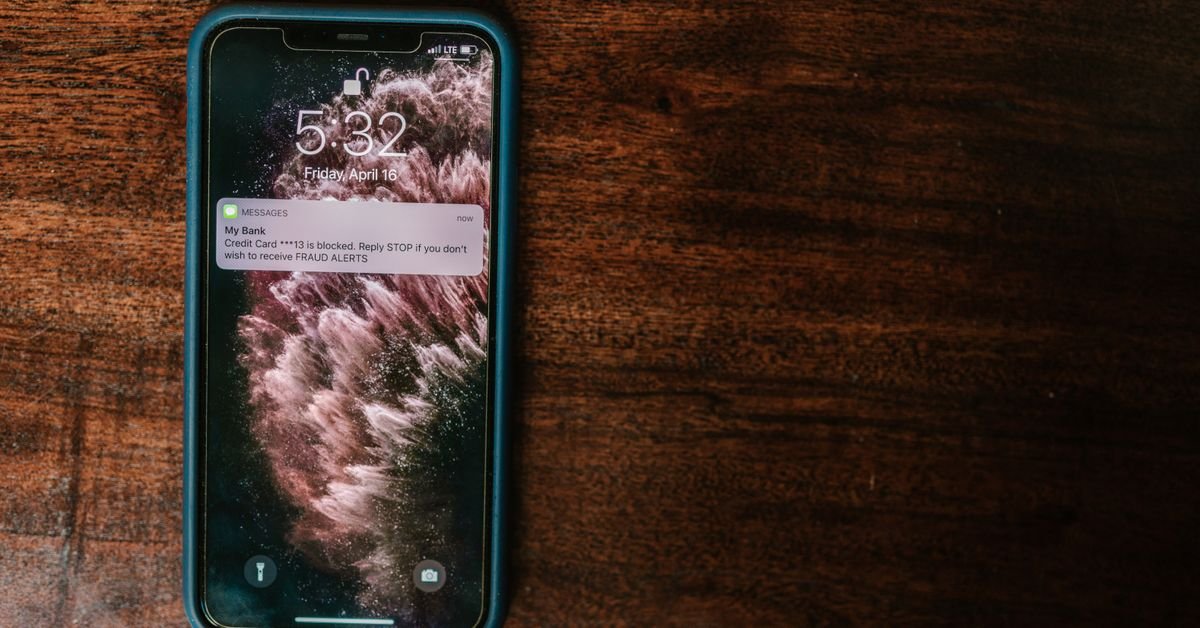
यह जानने के लिए कि पॉप अप विज्ञापनों को कैसे रोकें, पॉप-अप को अपने ब्राउज़र में ब्लॉक करें, साइट अधिसूचनाओं को बंद करें और ऐप के बाहर विज्ञापन दिखाने वाले किसी भी ऐप को हटा दें। ये तीन चरण अधिकांश मामलों को ठीक करते हैं। यदि विज्ञापन जारी रहता है, तो अवांछित ऐप्स या मैलवेयर के लिए फोन को स्कैन करें।
कुंजी टेकअवे
- अधिकांश पॉप-अप विज्ञापन ब्राउज़र पॉप-अप, साइट नोटिफिकेशन, या ऐड-हेवी ऐप से आते हैं।
- क्रोम डिफ़ॉल्ट रूप से पॉप-अप ब्लॉक करता है, लेकिन आप सेटिंग की जांच कर सकते हैं।
- अधिसूचना अनुमति विज्ञापन का एक सामान्य स्रोत है जो ब्राउज़र के बाहर दिखाई देता है।
- अज्ञात ऐप्स और मैलवेयर भी होम स्क्रीन पर पॉप-अप का कारण बन सकते हैं।
- एक विश्वसनीय सुरक्षा स्कैन और एक साफ पुन: स्थापित जिद्दी मामलों को हल।
क्यों पॉप अप विज्ञापन आपके फोन पर दिखाई देते हैं
पॉप-अप कुछ स्पष्ट पथों के माध्यम से अपने फोन तक पहुंचता है। इसलिए, आपको सेटिंग्स बदलने से पहले स्रोत ढूंढना चाहिए।
| स्रोत | यह कैसा दिखता है | सर्वश्रेष्ठ फिक्स |
|---|---|---|
| ब्राउज़र पॉपअप | जब आप ब्राउज़ करते हैं तो एक नया टैब या विंडो खुलता है | ब्लॉक पॉप-अप और रीडायरेक्ट |
| सूचना | जब क्रोम बंद हो जाता है तब भी अलर्ट दिखाई देते हैं | ब्लॉक साइट अधिसूचना |
| ऐड-हेवी ऐप | जब आप ऐप का उपयोग करते हैं तो फुल स्क्रीन विज्ञापन | अनइंस्टॉल या विज्ञापन मुक्त संस्करण के लिए भुगतान |
| अवांछित ऐप या मैलवेयर | होम स्क्रीन या लॉक स्क्रीन पर विज्ञापन | स्कैन करें, फिर ऐप इंस्टॉल करें |
एंड्रॉइड पर क्रोम में पॉप अप विज्ञापन कैसे रोकें
Google Chrome डिफ़ॉल्ट रूप से पॉप-अप ब्लॉक करता है। हालांकि, अतीत में एक अनुमति उन्हें वापस चालू कर सकती है। पालन करें क्रोम पॉप-अप पर सहायता निर्देश या इन चरणों का उपयोग करें:
- पहला, खुला क्रोम और तीन-डॉट मेनू टैप करें।
- अगला, नल सेटिंग, फिर साइट सेटिंग्स।
- फिर, पॉप-अप और रीडायरेक्ट टैप करें।
- अंत में, टॉगल को अवरुद्ध करने के लिए स्विच करें।
इसके अतिरिक्त, ओपन साइट सेटिंग और विज्ञापन विकल्प की जांच करें। क्रोम उन साइटों पर विज्ञापन अवरुद्ध कर सकता है जो घुसपैठ विज्ञापन दिखाते हैं।
साइट अधिसूचना कैसे बंद करें
कुछ साइटें अलर्ट भेजने के लिए पूछती हैं, और अनुमति पर एक टैप पर्याप्त है। नतीजतन, जब आप ब्राउज़ नहीं करते हैं तो स्पैम अलर्ट दिखाई दे सकते हैं।
- पहला, खुला क्रोम सेटिंग्स, फिर साइट सेटिंग्स।
- इसके बाद, टैप अधिसूचनाएं।
- फिर, अनुमत सूची की समीक्षा करें।
- अंत में, प्रत्येक अज्ञात साइट को टैप करें और इसे ब्लॉक करें।
इसके अलावा, आप हर साइट के लिए सूचनाएं बंद कर सकते हैं। यह पसंद नए अनुरोधों को भी रोकती है।
कैसे iPhone पर पॉप अप विज्ञापनों को रोकने के लिए
सफारी iPhone पर डिफ़ॉल्ट रूप से पॉप-अप ब्लॉक करता है। फिर भी, आप सेटिंग की पुष्टि कर सकते हैं।
- पहले, ओपन सेटिंग और टैप ऐप्स, फिर सफारी।
- इसके बाद, ब्लॉक पॉप-अप को चालू करें।
- फिर, Fraudulent वेबसाइट चेतावनी पर बारी।
- अंत में, यदि पुनर्निर्देश जारी रहता है तो इतिहास और वेबसाइट डेटा को साफ़ करें।
पुराने आईओएस संस्करणों पर, सफारी सेटिंग्स सीधे मुख्य सेटिंग सूची में बैठती हैं। इस बीच, कैलेंडर स्पैम आईफोन पर भी दिखाई दे सकता है। सेटिंग्स के तहत किसी भी अज्ञात सदस्यता कैलेंडर को हटा दें।
कैसे एक ऐप को खोजने के लिए जो विज्ञापन को अपनी विंडो के बाहर दिखाता है
यदि विज्ञापन आपके होम स्क्रीन पर दिखाई देते हैं, तो एक स्थापित ऐप संभावित कारण है। नतीजतन, आपको इसे खोजने की आवश्यकता है।
- हाल ही में स्थापित ऐप्स की समीक्षा करें।
- ओपन सेटिंग्स, फिर ऐप्स, और अज्ञात नामों की जांच करें।
- तृतीय-पक्ष एप्लिकेशन को अक्षम करने के लिए सुरक्षित मोड में फिर से शुरू करें।
- एप्लिकेशन को अनइंस्टॉल करें जो सुरक्षित मोड में विज्ञापनों के कारण रुक जाता है।
हमारी गाइड तृतीय-पक्ष एप्लिकेशन सुरक्षा बताते हैं कि जोखिम भरे ऐप्स फोन पर कैसे मिलते हैं। इसी तरह पढ़ा जब आपका फोन वायरस का पता चलता है तो क्या करें यदि आपके फोन में पॉप-अप का दावा किया जाता है तो आपका फोन संक्रमित होता है।
पॉप अप को रोकें भविष्य में विज्ञापन
- केवल Google Play या ऐप स्टोर से ऐप इंस्टॉल करें।
- गूगल प्ले प्रोटेक्ट को चालू रखें।
- नोटिफिकेशन प्रॉम्प्ट पर टैप करने से बचें।
- नियमित रूप से अपने ब्राउज़र और फोन को अपडेट करें।
- नकली वायरस चेतावनी छोड़ें और इसके बजाय टैब बंद करें।
एक गहरी सुरक्षा सेटअप के लिए, हमारे देखें Android के लिए सर्वश्रेष्ठ मुफ्त एंटीवायरस ऐप्स और ब्राउज़ करें फिक्स एंड सपोर्ट गाइड.
विशेषज्ञ टिप: नकली वायरस पॉप-अप वास्तविक खतरे हैं
कई पॉप-अप दावा करते हैं कि आपके फोन में वायरस है। हालांकि, ये संदेश ज्यादातर मामलों में घोटाले हैं। इसके अतिरिक्त वे आपको नकली क्लीनर स्थापित करने की कोशिश करते हैं।
इसलिए, कभी भी पॉप-अप के अंदर बटन को टैप नहीं करते। इसके बजाय, टैब बंद करें और अपने फोन के अपने सुरक्षा उपकरण को खोलें। इसके अलावा, Google Play पृष्ठभूमि में पहले से ही अपने ऐप्स को स्कैन करता है।
नतीजतन, आप उलटी गिनती टाइमर और जोर से चेतावनी को अनदेखा कर सकते हैं। वास्तव में, वास्तविक सिस्टम अलर्ट आपको कभी भी फोन नंबर पर कॉल करने के लिए नहीं पूछते हैं।
क्विक चेकलिस्ट: पांच मिनट में पॉप अप रोकें
| कदम | कहाँ | समय |
|---|---|---|
| ब्लॉक पॉप-अप और रीडायरेक्ट | क्रोम, फिर साइट सेटिंग्स | 1 मिनट |
| ब्लॉक अज्ञात साइट अधिसूचना | क्रोम, फिर अधिसूचनाएं | 1 मिनट |
| हाल ही में अज्ञात ऐप्स निकालें | सेटिंग्स, फिर ऐप्स | 2 मिन |
| प्ले प्रोटेक्ट स्कैन | गूगल प्ले स्टोर | 1 मिनट |
अंत में, फोन को पुनः आरंभ करें। फिर कुछ मिनट के लिए ब्राउज़ करें और नए विज्ञापनों के लिए देखें। यदि वे वापसी करते हैं, तो ऐप चेक को दोहराएं या ब्राउज़र सेटिंग्स को रीसेट करें।
अन्य ब्राउज़रों पर विज्ञापन पॉप अप करें
हर कोई क्रोम का उपयोग नहीं करता। हालांकि, विचार हर ब्राउज़र में समान रहता है। पॉप-अप और अधिसूचना सेटिंग्स का पता लगाएं, फिर दोनों को ब्लॉक करें।
| ब्राउज़र | देखने के लिए कहाँ | क्या करना है? |
|---|---|---|
| क्रोम (Android) | सेटिंग्स, साइट सेटिंग | पॉप-अप और रीडायरेक्ट, नोटिफिकेशन |
| सैमसंग इंटरनेट | सेटिंग्स, साइट्स और डाउनलोड | ब्लॉक पॉप-अप |
| फ़ायरफ़ॉक्स (Android) | सेटिंग्स, साइट अनुमतियां | ब्लॉक पॉप-अप विंडो, अधिसूचनाएं |
| सफारी (iPhone) | सेटिंग्स, ऐप्स, सफारी | ब्लॉक पॉप-अप |
इसके अलावा, अपने ब्राउज़र को अपडेट करें। नए संस्करण अधिक intrusive विज्ञापनों को अवरुद्ध करते हैं। इसलिए, प्रत्येक सप्ताह अद्यतन के लिए जाँच करें।
कैसे पॉप अप विज्ञापन को रोकने के लिए अंतिम विचार
अब आप जानते हैं कि दोनों प्लेटफार्मों पर पॉप अप विज्ञापन कैसे रोकें। ब्राउज़र सेटिंग्स के साथ शुरू करें, फिर सूचनाएं और ऐप्स की जांच करें। वापसी TeckJBS अधिक फिक्स के लिए, और अपने फोन को अद्यतन रखने के लिए इसलिए नए खतरों में कम उद्घाटन होता है।
अक्सर पूछे जाने वाले प्रश्नों
मैं अपने फ़ोन पर पॉप अप विज्ञापन क्यों प्राप्त करूं?
ब्राउज़र पॉप-अप, साइट नोटिफिकेशन, ऐड-हेवी ऐप, या अवांछित सॉफ़्टवेयर उन्हें कारण देते हैं। स्रोत की पहचान करें, फिर इसे ब्लॉक करें।
मैं एंड्रॉइड पर पॉप अप विज्ञापन कैसे रोकूं?
क्रोम सेटिंग खोलें, साइट सेटिंग्स पर जाएं और पॉप-अप ब्लॉक करें और रीडायरेक्ट करें। फिर अज्ञात साइट अधिसूचनाओं को अवरुद्ध करें।
मैं iPhone पर विज्ञापनों को पॉप अप कैसे रोकूं?
ओपन सेटिंग्स, टैप सफारी, और ब्लॉक पॉप-अप पर बारी। यदि पुनर्निर्देश जारी रहता है तो सफारी इतिहास को भी साफ़ करें।
क्या विज्ञापनों को वायरस का संकेत मिलता है?
हमेशा नहीं। हालांकि, होम स्क्रीन या लॉक स्क्रीन पर विज्ञापन अवांछित ऐप को इंगित कर सकते हैं, इसलिए अपने फोन को स्कैन करें।
क्या विज्ञापन ब्लॉकर्स सभी पॉप अप विज्ञापनों को रोकते हैं?
नहीं विज्ञापन अवरोधक कई विज्ञापनों को कम करते हैं, लेकिन वे हर पॉप-अप को नहीं पकड़ते हैं और मैलवेयर को नहीं हटाते हैं।
जब क्रोम बंद हो जाता है तो पॉप-अप क्यों दिखाई देते हैं?
आप शायद एक साइट से अधिसूचनाओं की अनुमति देते हैं। क्रोम की साइट सेटिंग्स में उस अनुमति को हटा दें।
क्या मुझे लगता है कि मेरा फोन एक वायरस है?
नहीं ये संदेश आमतौर पर घोटाले होते हैं। पेज बंद करें और विश्वसनीय सुरक्षा ऐप के साथ एक स्कैन चलाएं।


